Support Japan Travel
30/11/2025 9:27am
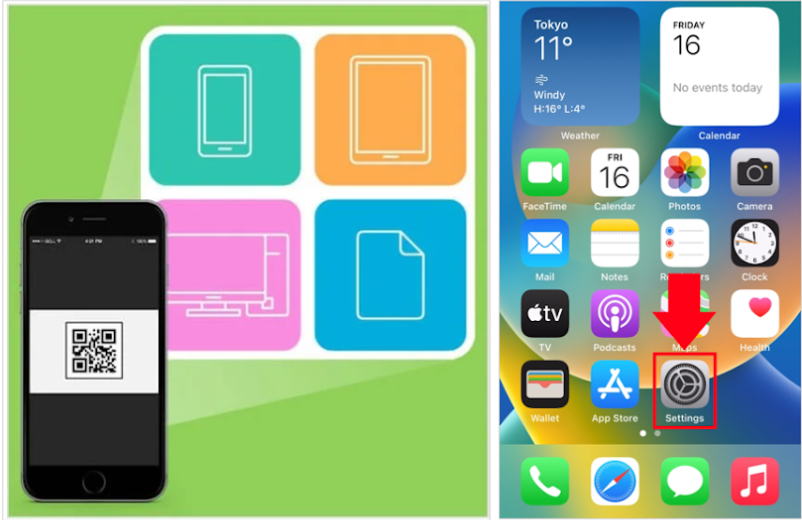
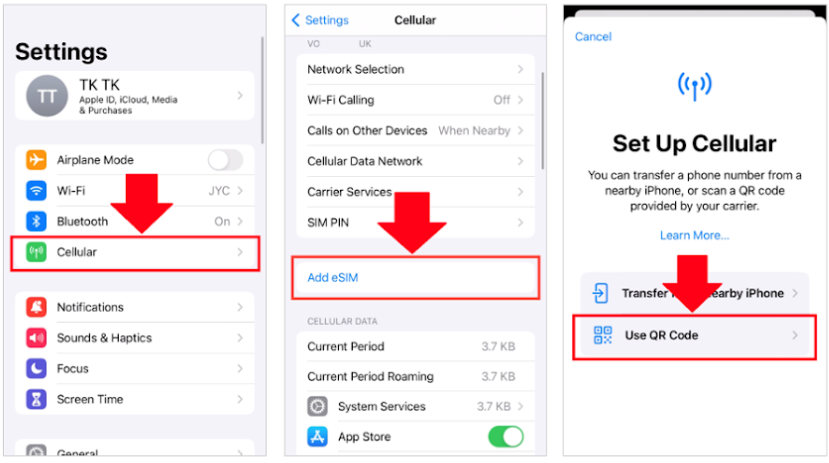
iOS (iPhone)
- Open the QR‑code link you received and tap Add Mobile Plan.
- Scan the QR code with your iPhone.
- Choose the eSIM as Secondary line (your physical Japanese SIM remains the primary line).
- When the “Unverified mobile plan” warning appears, tap OK.
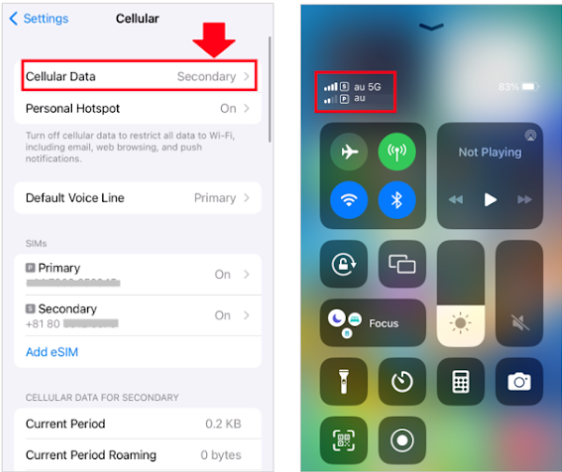
- Set Data usage to “Secondary line only”.
Android (Samsung Galaxy)
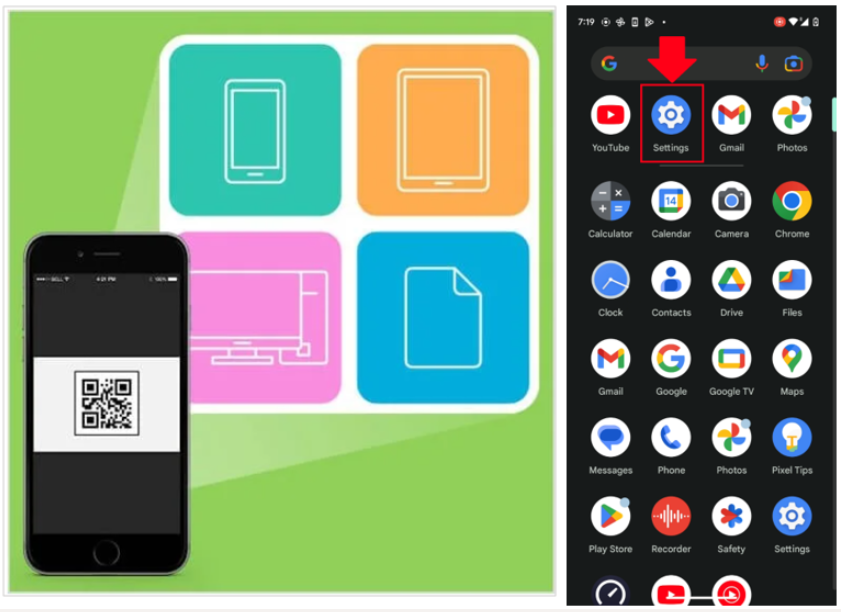
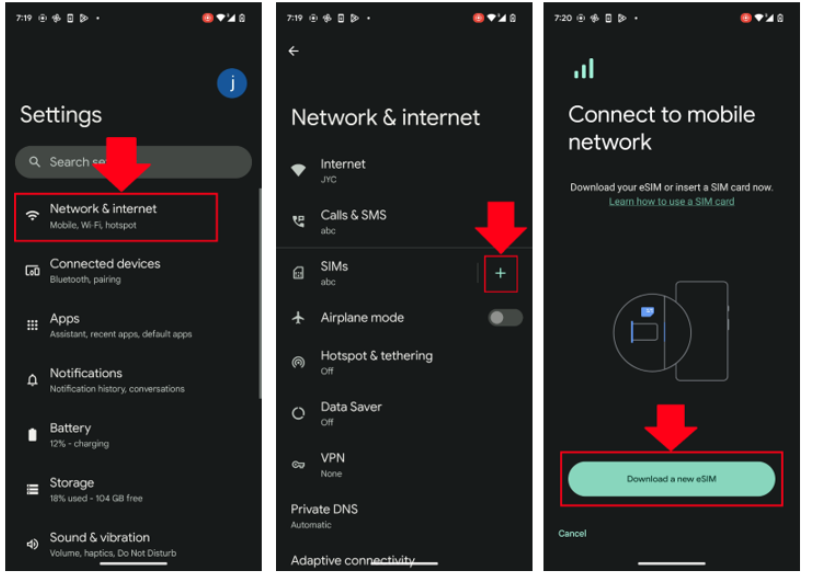
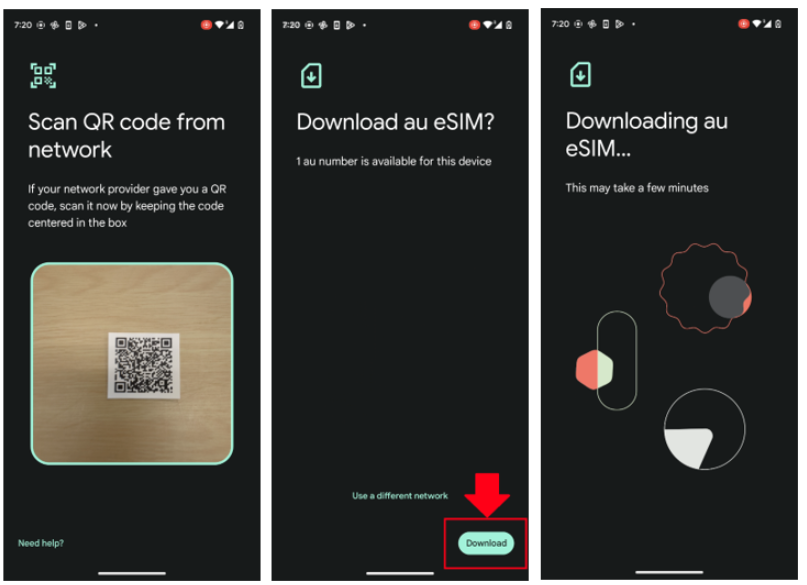
- Open the QR‑code link and select Add mobile plan.
- Scan the QR code.
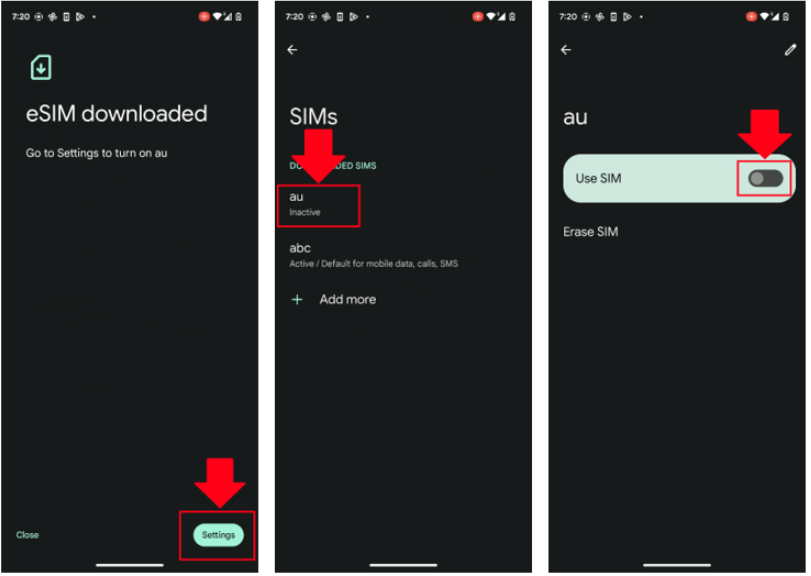
- Choose au as the carrier and set the eSIM to Active.
- Confirm the data‑only usage for the eSIM.
Tips
- Perform the setup while connected to Wi‑Fi.
- Do not delete the QR‑code image; you’ll need it for re‑installation.
あなた
30/11/2025 9:27am
英語でお願いします
Tyorokappa
Support Japan Travel
30/11/2025 9:26am
iOS(iPhone)版
ステップ1: QRコードの確認と「モバイル通信プランを追加」
配信されたQRコードにアクセスし、開通手続きを完了します。
ステップ2: QRコードの読み取り
- QRコードをプリントアウトしてスマートフォンで読み取る
- 別デバイスで表示させ、端末で読み取る
ステップ3: 主回線・副回線の設定
- 主回線:ご自身の日本の物理SIM番号
- 副回線:購入したeSIMを設定(データ通信専用)
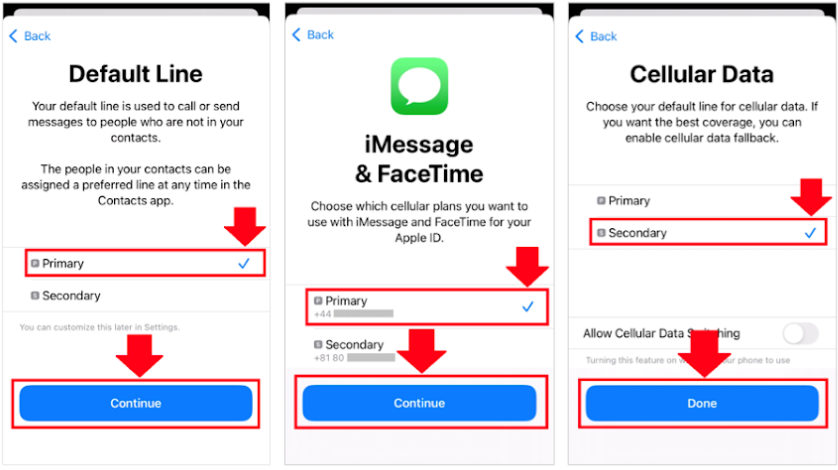
ステップ4: モバイル通信の切り替え
- 「保証されていないモバイル通信プラン」の警告は OK を押す
- デフォルト回線で「副回線をモバイルデータ通信にのみ使用」を選択
Android(Galaxy)版
ステップ1: QRコードの確認と「モバイル通信プランを追加」
ステップ2: QRコードの読み取り
ステップ3: 回線の切り替え
- au を選択し、SIM を active に変更
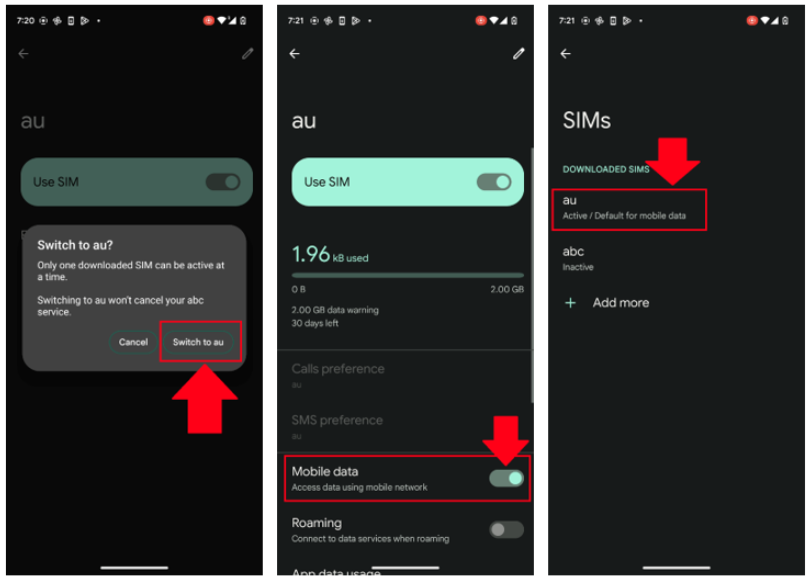
重要
- QRコードは削除しないでください。削除すると再登録できません。
- 設定中は Wi‑Fi に接続した状態で行うとスムーズです。
あなた
30/11/2025 9:26am
esimのインストール方法
Tyorokappa
Support Japan Travel
30/11/2025 9:25am
申し訳ございませんが、その情報は確認できません
あなた
30/11/2025 9:25am
APNファイルは存在しますか?
Tyorokappa
Support Japan Travel
30/11/2025 9:24am
APN設定は以下の通りです。
- APN:
uad5gn.au-net.ne.jp
- ユーザー名:
au@uad5gn.au-net.ne.jp
- パスワード:
au
- 認証タイプ:
CHAP
※Androidで5G非対応端末をご利用の場合は、次のAPNを設定してください。
- APN:
uno.au-net.ne.jp
- ユーザー名:
685840734641020@uno.au-net.ne.jp
- パスワード:
KpyrR6BP
- 認証タイプ:
CHAP
あなた
30/11/2025 9:24am
APN設定はどうですか?
Tyorokappa
Support Japan Travel
30/11/2025 9:19am
初期設定時の問題でしょうか?
以下をご確認ください。
- eSIMの場合、「eSIM cannot be activated」というメッセージが表示されていませんか?
- 端末に他社の VPN プロファイルが残っていませんか?
あなた
30/11/2025 9:19am
SIMが繋がらない
visitor3761